
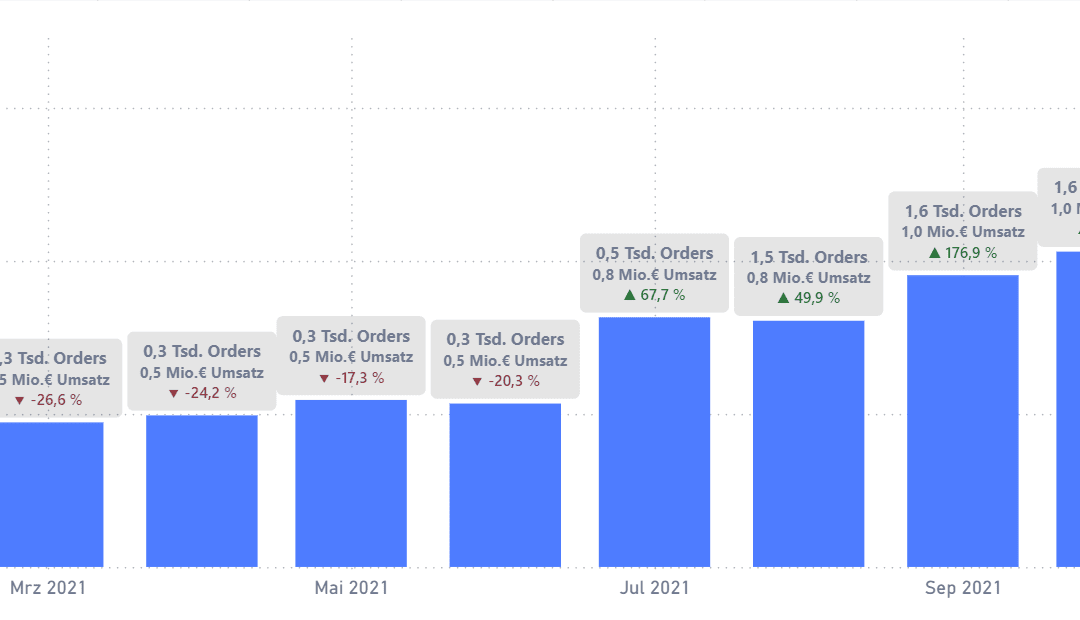
Du hast ein tolles Dashboard in Power BI gebaut, deine Charts zeigen wichtige Entwicklungen. Aber… irgendetwas fehlt!
Du schaust auf ein Diagramm und denkst: “Hier braucht der Nutzer mehr Infos!” Oder schlimmer noch: Deine Stakeholder müssen den Tooltip eines jeden einzelnen Datenpunktes anschauen. Das kostet Zeit & Nerven. 😩
Standard-Datenbeschriftungen sind oft begrenzt. Sie zeigen einen Wert, vielleicht einen Namen – und das war’s. Aber was, wenn du direkt am Balken sehen könntest, wie hoch der Umsatz im Vergleich zum Vorjahr war, oder den dazugehörigen Gewinn?
Gute Nachrichten! Mit dem Power BI Update vom Dezember 2023 gibt es eine simple und nützliche Funktion, die dies ermöglicht: Die erweiterten Datenbeschriftungen (oder auf Englisch Extended Data Labels). Diese Funktion ist ein Gamechanger, um deine Charts nicht nur anschaulich, sondern vor allem aussagekräftiger zu machen.
In diesem Blog-Post zeige ich dir, wie du die Datenbeschriftungen nutzt und welche Möglichkeiten sie dir bieten.
Das Wichtigste in Kürze 📝
- Nutze die erweiterten Datenbeschriftungen, um bis zu drei Kennzahlen direkt an einem Datenpunkt anzuzeigen (z. B. Aufträge, Umsatz & Abweichung).
- Spare dir zusätzliche Measures, indem du die eingebauten Formatierungsoptionen der Datenbeschriftungen direkt nutzt (z. B. “Tausende”, “Millionen” oder Benutzerdefiniert). Beachte: Dies funktioniert nicht für Text-Measures.
- Aktiviere das mehrzeilige Layout, damit deine zusätzlichen Informationen untereinander und nicht in einer einzigen, unübersichtlichen Zeile angezeigt werden. Ich empfehle zentrierte Schrift.
- Ein leicht transparenter Hintergrund kann die Lesbarkeit deiner Beschriftungen, besonders bei farbigen Diagrammen, deutlich verbessern.
- Verwende bedingte Formatierungen für die Farbe deiner Datenbeschriftungen (z. B. Rot bei negativer Veränderung, Grün bei positiver).
Schritt für Schritt zur intelligenten Datenbeschriftung
Wir bauen eine Datenbeschriftung, die drei Kerninformationen pro Datenpunkt liefert:
- Aufträge (z. B. 0,3 Tsd. Orders)
- Umsatz (z. B. 0,5 Mio. € Umsatz)
- Prozentuale Umsatz-Veränderung zum Vorjahr (z.B. ▼ ‑10,9 %)
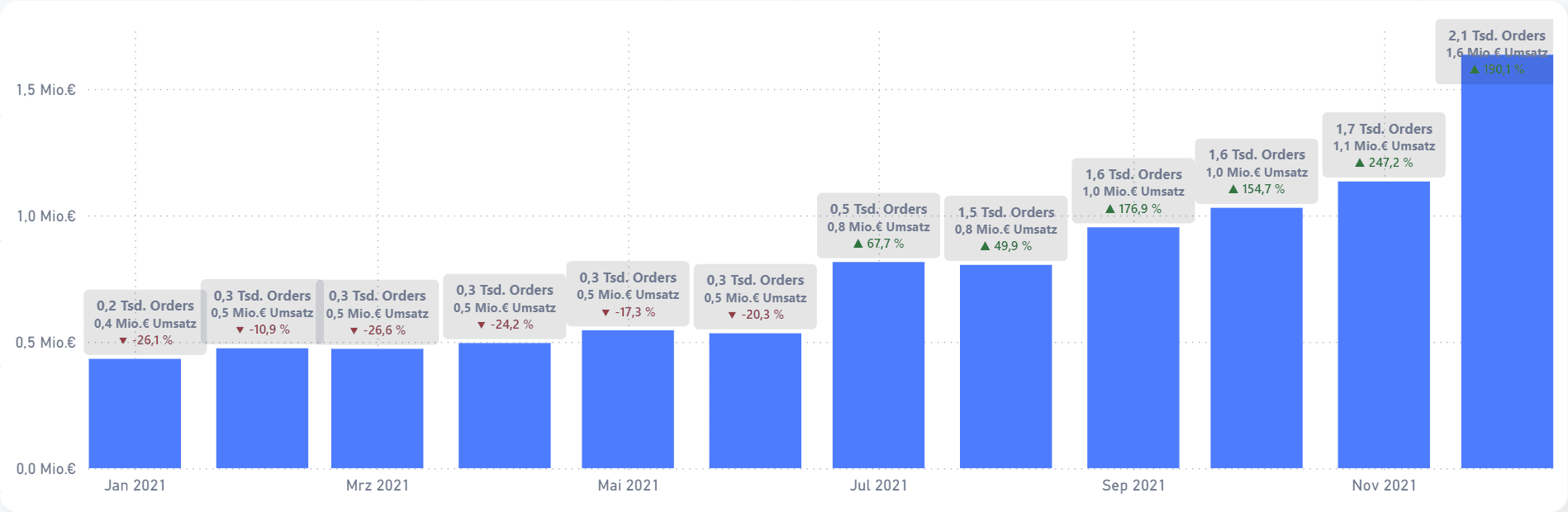
Erweiterte Datenbeschriftungen im Säulendiagramm
Vorbereitung: Measures
Bevor wir die Beschriftungen konfigurieren, erstellen wir die notwendigen Measures. Nun gibt es zwei Ansätze.
- Du erstellst ein “blankes” Measure wie:
- Du baust ein Measure, spezifisch für diese Beschriftung, mit bereits eingebautem Text & Formatierungen:
Ich verwende normalerweise Ansatz 1. Die Formatierung des Wertes kann ebenso in den Einstellungen der Datenbeschriftung erfolgen (kommt noch 😉) und man spart sich einmalige Measures. Im Falle der Abweichung nutze ich jedoch Ansatz 2, da diese Kennzahl durch den Pfeil am Anfang (🔺/🔻) dynamisch ist. Für unser Beispiel benötigen wir:
Umsatz & Aufträge ist selbsterklärend, Umsatz_VJAbw_Text ist etwas komplexer. Zuerst habe ich die Umsatz-Vorjahresabweichung (separates Measure) berechnet und als Variable (_VJAbw) gespeichert. Die zweite Variable (_Format) ist das Format, in diesem Fall ein simples Prozentformat mit einer Nachkommastelle. _Formatiert kombiniert diese zwei Variablen. Mit Hilfe von SWITCH() stelle ich die Abweichung dynamisch dar. 🔻für negative Abweichung und umgekehrt.
Step 1: Aktivierung Datenbeschriftung
- Wähle das Visual aus
- Gehe zum Formatierungsbereich
- Scrolle nach unten und aktiviere die Option Datenbeschriftungen
- Standardmäßig wird nun der Wert deines Balkens angezeigt
(z. B. Umsatz -> 0,5 Mio. €)
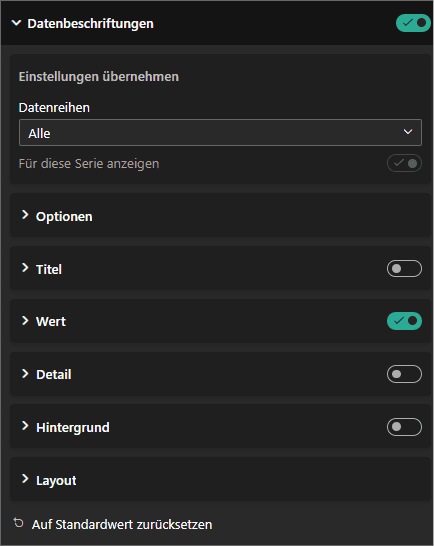
Menü für Datenbeschriftungen
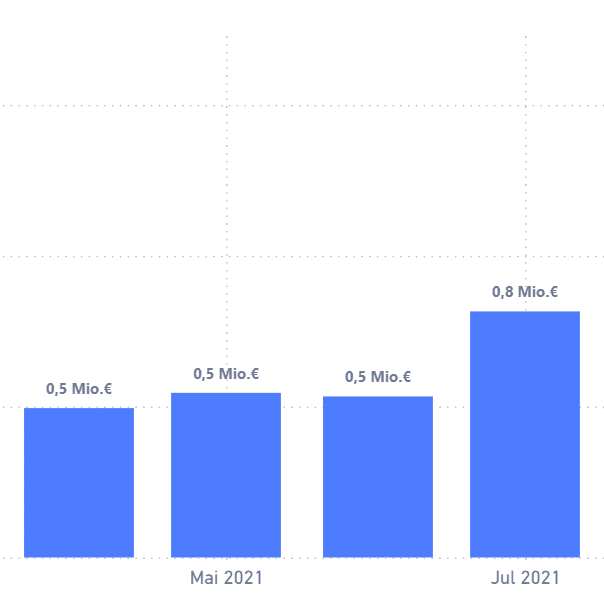
Standardmäßige Datenbeschriftung
Step 2: Titel aka Aufträge
Nun kommen wir zum eigentlichen Trick. Wir nutzen die neuen Optionen Titel & Details, um weitere interessante Werte in das Diagramm zu bekommen!
- Aktiviere im Menü Datenbeschriftungen die Option Titel
- Wähle als Inhalt Benutzerdefiniert
- Ziehe in das Datenfeld das gewünschte Measure (im Beispiel Aufträge)
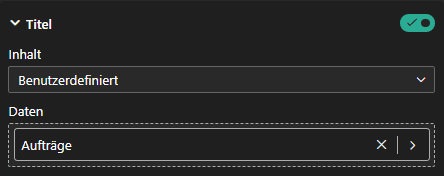
Inhalt des Titels
Damit haben wir eine zweite Kennzahl erfolgreich eingebaut. 🙂
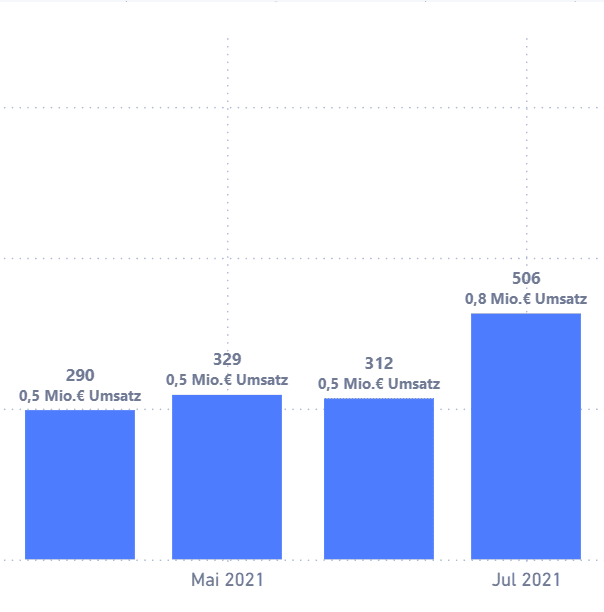
Aufträge als Titel (obere Kennzahl)
Step 3: Detail aka Umsatz-Vorjahresabweichung
Das Detail wird ähnlich wie der Titel aktiviert, jedoch kannst du das Measure direkt in das Datenfeld ziehen und musst nicht erst Benutzerdefiniert als Inhalt auswählen.
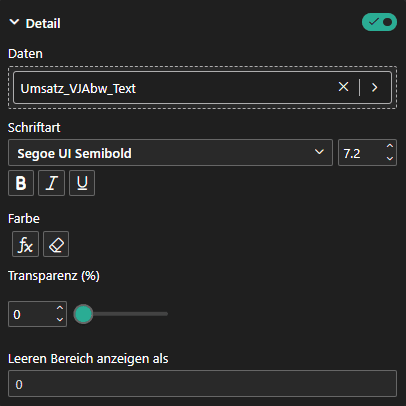
Einstellungen für Detail-Beschriftung
INFO
Insgesamt gibt es somit 3 Felder – Titel, Wert & Detail, welche in genannter Reihenfolge im Diagramm angezeigt werden.
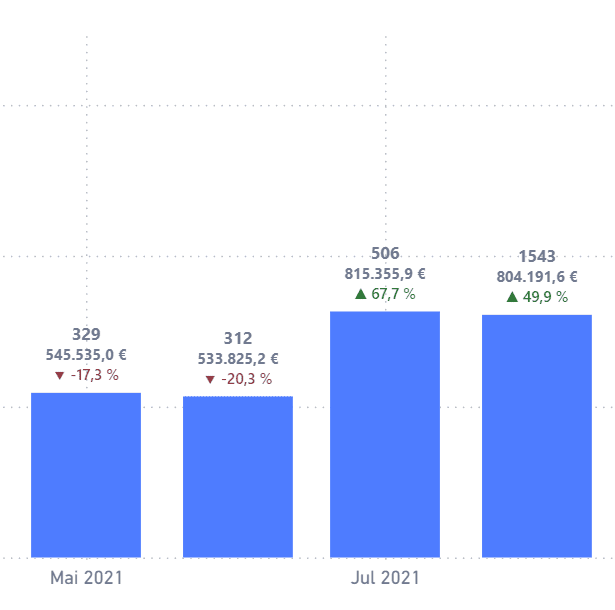
Vorjahresabweichung als Detail (untere Kennzahl)
Step 4: Formatierung
Wie bereits zuvor geteasert, bieten die Datenbeschriftungen die Option zur Formatierung des Inhaltes. Damit spart man sich Measures, hat aber gleichzeitig das Wunschformat.
ACHTUNG
Die Formatierungsoption funktioniert nicht für Text-Measures!
- Gehe in die jeweilige Kategorie (Titel, Wert oder Detail)
- Wähle unter Anzeigeeinheiten Benutzerdefiniert
- Gebe unter Code formatieren das gewünschte Format ein – es kann auch ein Measure sein!
INFO
Natürlich kannst du auch eine der Standardoptionen (Tausende, Millionen, …) wählen, wenn diese bereits für dich passt!
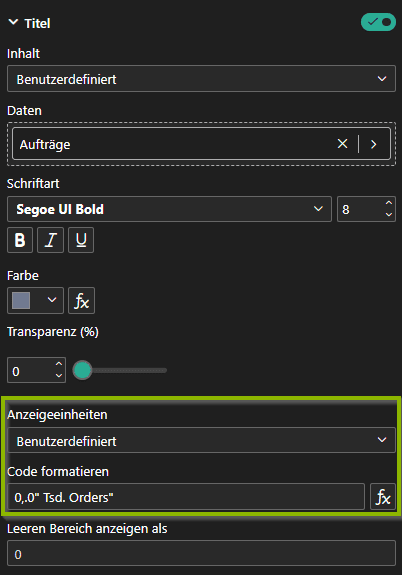
Formatoptionen
Um die Kennzahlen etwas schicker darzustellen, gebe ich ihnen einen leichten Hintergrund. In diesem Fall schwarz mit 90 % Transparenz.
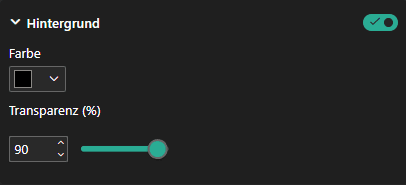
Optionen für Hintergrund
Ganz wichtig: Aktiviere das mehrzeilige Layout. Als Ausrichtung wähle ich favorisiert zentriert.
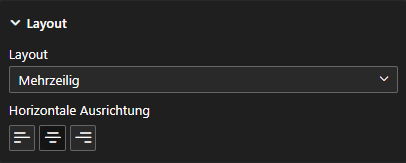
Optionen für Layout
Ansonsten werden die drei Kennzahlen in einer Reihe angezeigt. Nicht schön! Ich zeig’s dir. 😉
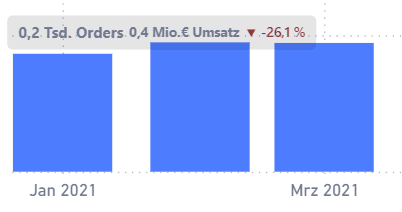
Kennzahlen einzeilig
Sehr schön! Damit haben wir schöne, informative Datenbeschriftungen erstellt.
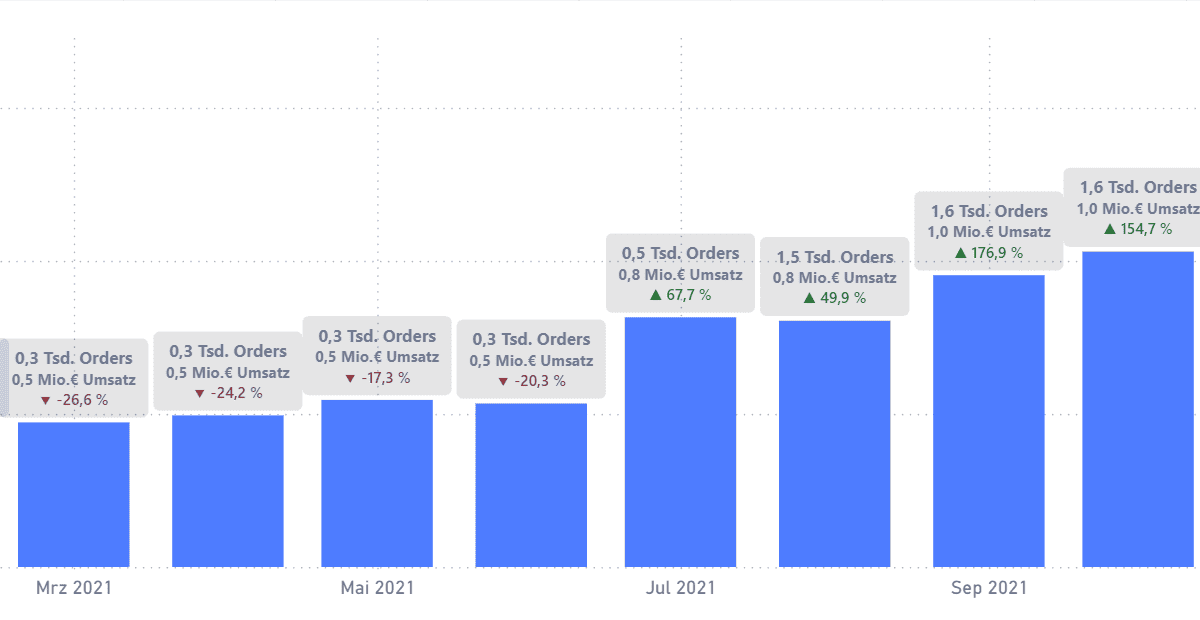
Fertige Datenbeschriftungen mit passender Formatierung
Bonus-Tipp
Um die prozentuale Veränderung prägnanter darzustellen, geben wir dieser eine bedingte Formatierung.
- Gehe zu Datenbeschriftungen -> Detail -> Farbe
- Klicke auf das fx-Symbol
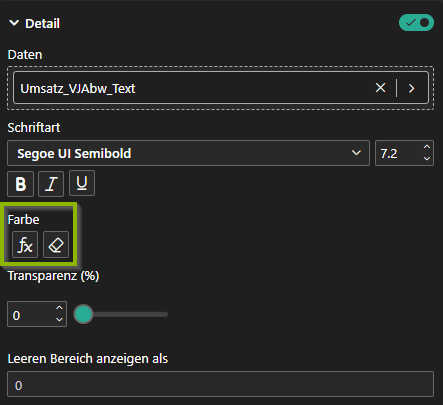
Option zur Änderung der Schriftfarbe
- Wähle Regeln als Formatstil
- Grundlage ist das Measure zur Berechnung der Vorjahresabweichung, im Beispiel Umsatz_VJAbw_Wert (nicht Text!)
- Definiere die Regeln: Kleiner 0 -> Rot, größer oder gleich 0 -> Grün
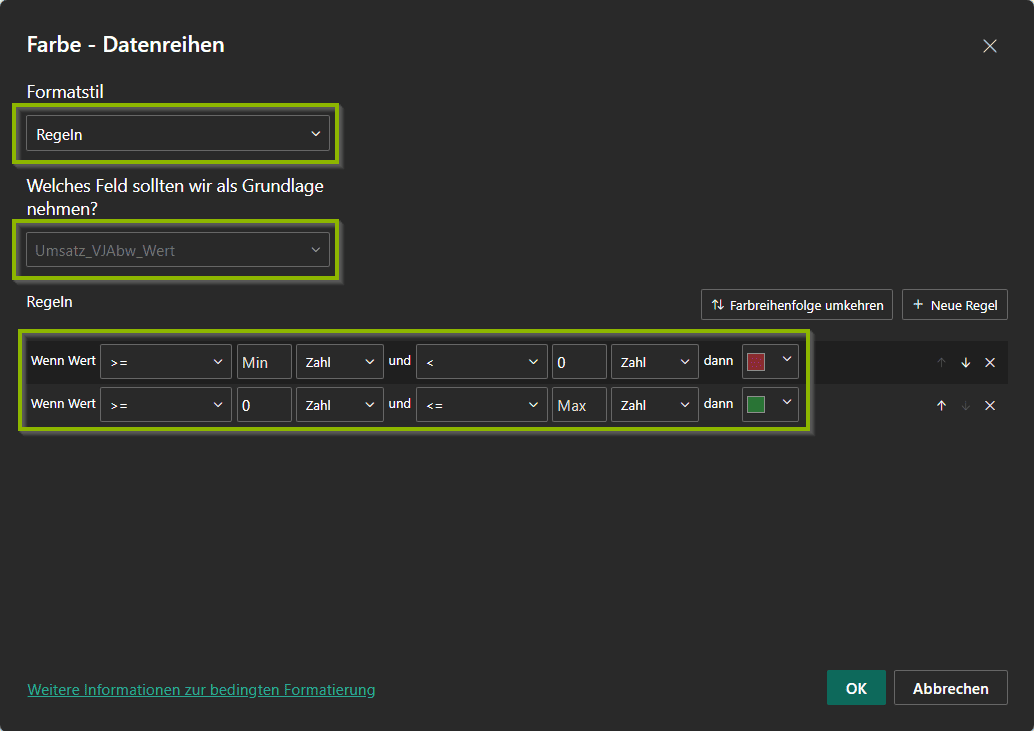
Bedingte Formatierung auf Basis der VJ-Abweichung
Voilà! Sieht doch gleich viel schöner aus. Etwas Farbe schadet nie. 😉 Wie man die dynamischen Pfeile erstellt, habe ich bereits weiter oben erklärt.
Fazit
Du siehst, wie leicht es ist, deinen Diagrammen mehr Informationen zu spendieren, ohne Übersichtlichkeit einzubüßen oder den Leser zu überladen! 👍🏻
Mit der geschickten Nutzung des Titels und der Details sowie ein paar DAX-Measures kannst du dem Nutzer das nervige Sichten einzelner Tooltips ersparen – oder diese für andere Kennzahlen nutzen.
Und hast zusätzlich neuen Gesprächsstoff, wenn Kollegen diesen Trick auch erfahren möchten. 😜